
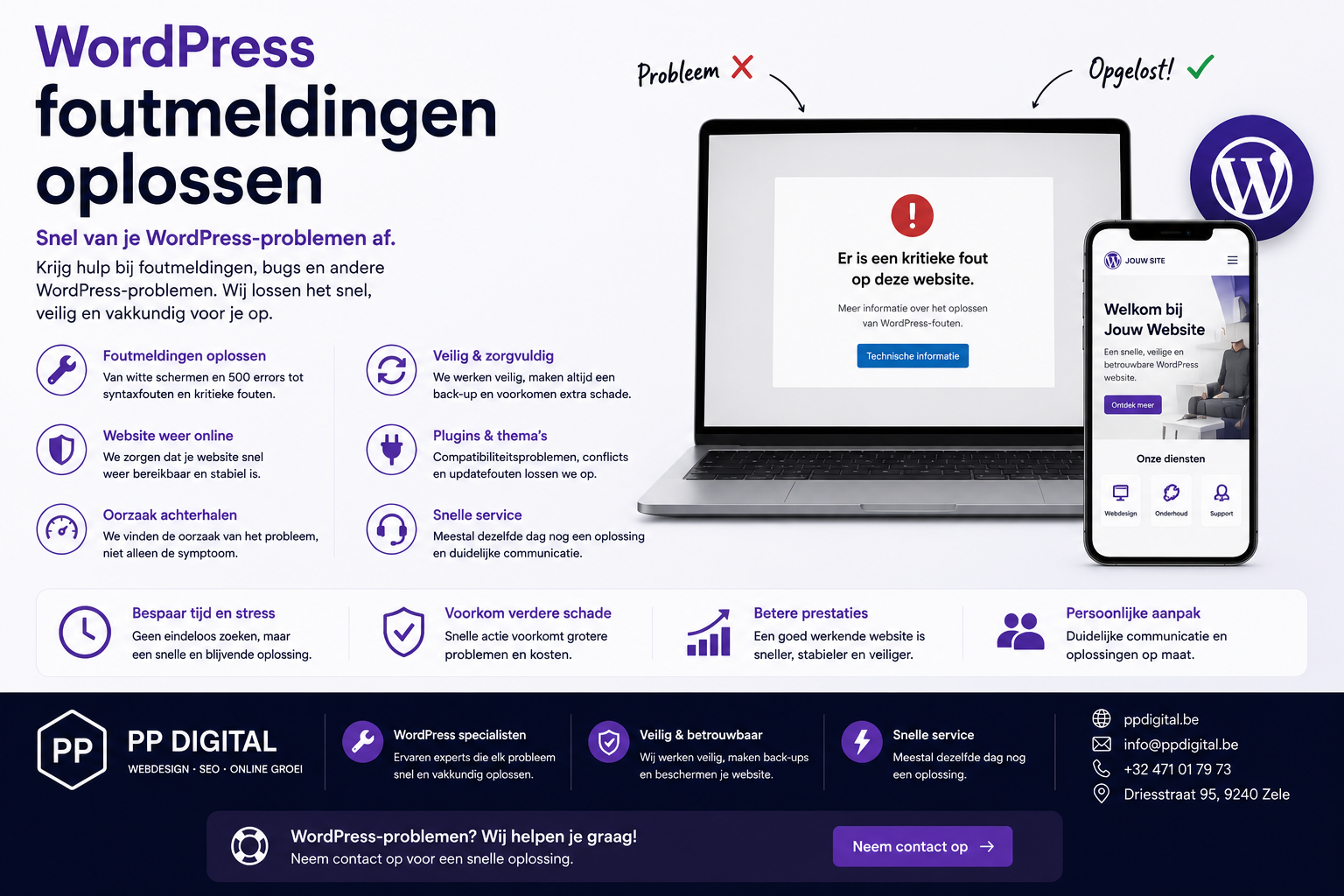
Je opent je WordPress-website en ziet een foutmelding — paniek! WordPress foutmeldingen oplossen hoeft niet ingewikkeld te zijn als je de meest voorkomende fouten kent. In dit artikel: de zes klassiekers met hun oplossing, plus wanneer je beter hulp inschakelt.
Eerst dit: maak een back-up vóór je iets probeert
Elke oplossing hieronder grijpt in op bestanden of database. Eén verkeerde stap kan een klein probleem groot maken. Heb je een recente back-up? Begin daar. Geen back-up? Vraag er eerst één aan bij je host.
1. De witte dood (White Screen of Death)
Een volledig witte pagina zonder foutmelding. Oorzaken: PHP-geheugenlimiet te laag, of een defecte plugin of thema na een update. Oplossing: schakel alle plugins uit via FTP (hernoem de map plugins tijdelijk) en activeer een standaardthema. Werkt de site weer? Heractiveer plugins één voor één tot je de boosdoener vindt.
2. HTTP 500 Internal Server Error
Een serverfout, vaak door een corrupt .htaccess-bestand of een PHP-fout. Oplossing: hernoem .htaccess tijdelijk via FTP, log in en ga naar Instellingen → Permalinks en klik op opslaan — WordPress maakt een vers .htaccess-bestand aan. Blijft de fout? Zet dan PHP-foutweergave aan via wp-config (WP_DEBUG) om de echte oorzaak te zien.
3. Error Establishing a Database Connection
WordPress bereikt de database niet. Oorzaken: foute gegevens in wp-config.php, een databaseserver die platligt of een beschadigde database. Oplossing: controleer databasenaam, gebruiker en wachtwoord in wp-config.php. Klopt alles? Contacteer je hostingprovider — vaak is het een serverprobleem aan hun kant.
4. Vastgelopen onderhoudsmodus
Na een update blijft “Briefly unavailable for scheduled maintenance” staan. Oplossing: verwijder het bestand .maintenance in de WordPress-hoofdmap via FTP. Dertig seconden werk.
5. 404-fouten op interne pagina’s
Pagina’s bestaan, maar geven een 404. Oplossing: Instellingen → Permalinks → “Wijzigingen opslaan” (zonder iets te wijzigen) — dit vernieuwt de rewrite rules. Gebruik je een plugin zoals Permalink Manager, controleer dan ook daar de instellingen.
6. Inloggen lukt niet
Wachtwoord wordt geweigerd of je wordt meteen teruggestuurd naar het loginscherm. Oplossing: wis cookies en cache, of gebruik “Wachtwoord vergeten”. In hardnekkige gevallen: reset het wachtwoord rechtstreeks in de database via phpMyAdmin — of laat dat doen als dat onbekend terrein is.
Wanneer schakel je beter hulp in?
Werk je site na deze stappen nog niet, zie je onbekende bestanden of vreemde redirects (mogelijk een hack — lees dan meteen WordPress gehackt: 13 stappen), of durf je niet in FTP of database te werken? Dan is professionele hulp goedkoper dan experimenteren. Een kapotte webshop kost per uur meer dan een hersteltarief.
Preventie: de meeste fouten zijn vermijdbaar
Vrijwel al deze fouten ontstaan door updates zonder test of verouderde software. Met goed WordPress-onderhoud — updates via een staging-omgeving, dagelijkse back-ups en monitoring — zie je deze foutmeldingen zelden tot nooit. Vraag info over een onderhoudspakket.
Lees ook: WordPress updates veilig uitvoeren | WordPress traag? 10 oorzaken en oplossingen